Smart Cube App verbinden und richtig einrichten
Ein Smart Cube zeigt Züge, Zeiten und Trainingsdaten nur dann zuverlässig an, wenn die Verbindung zur passenden App korrekt eingerichtet ist. Wer eine Smart Cube App verbinden möchte, sollte nicht einfach blind in den Bluetooth-Einstellungen des Smartphones suchen: Bei vielen intelligenten Zauberwürfeln erfolgt die Kopplung direkt innerhalb der Hersteller-App. Das spart später Fehlermeldungen und sorgt dafür, dass Trainingsmodus, Online-Duelle und Statistiken verfügbar sind.
Ein Smart Cube kombiniert den haptischen Charakter eines Speed Cubes mit Sensorik und Bluetooth-Technik. Jede Drehung wird erfasst und an die App übertragen. Dort lassen sich Lösungswege analysieren, Zeiten vergleichen oder Einsteiger Schritt für Schritt an Methoden wie CFOP heranführen. Die genaue Einrichtung hängt von Marke und Modell ab, folgt aber fast immer derselben Reihenfolge.
Vor dem Verbinden die richtige App prüfen
Der wichtigste Schritt kommt vor dem ersten Einschalten: Prüfen Sie, welche App der Cube tatsächlich benötigt. Ein intelligenter Würfel funktioniert nicht automatisch mit jeder Cube-App. Modelle verschiedener Hersteller verwenden häufig eigene Systeme, etwa für Trainingslektionen, Firmware-Updates oder Wettbewerbe gegen andere Spieler.
Die Modellbezeichnung auf Verpackung, Anleitung oder am Cube hilft weiter. Ein GAN Smart Cube wird üblicherweise über die dafür vorgesehene GAN-App verwaltet, während andere Marken eigene Anwendungen einsetzen können. Laden Sie die App aus dem offiziellen App-Store des verwendeten Betriebssystems und achten Sie auf den angegebenen Hersteller. Apps mit ähnlich klingenden Namen sind nicht zwingend kompatibel.
Vor allem bei älteren oder gebrauchten Modellen lohnt ein genauer Blick. Manche Smart Cubes arbeiten mit einer früheren App-Version, andere benötigen ein separates Bluetooth-Modul oder eine bestimmte Firmware. Fehlt eine Anleitung, lässt sich über die genaue Modellnummer meist eindeutig feststellen, welche Anwendung vorgesehen ist.
Smart Cube App verbinden: Die richtige Reihenfolge
Laden Sie den Cube zunächst vollständig oder ausreichend auf. Viele Modelle werden über einen speziellen Ladeständer, ein USB-Kabel oder eine austauschbare Batterie versorgt. Bei zu niedrigem Akkustand kann der Cube zwar kurz erkannt werden, die Verbindung aber gleich wieder verlieren.
Aktivieren Sie Bluetooth am Smartphone oder Tablet. Öffnen Sie danach die passende App und melden Sie sich an, falls ein Benutzerkonto erforderlich ist. Suchen Sie in der App nach Bereichen wie „Gerät“, „Cube“, „Verbindung“ oder „Add Device“. Erst dort starten Sie die Suche nach dem Würfel.
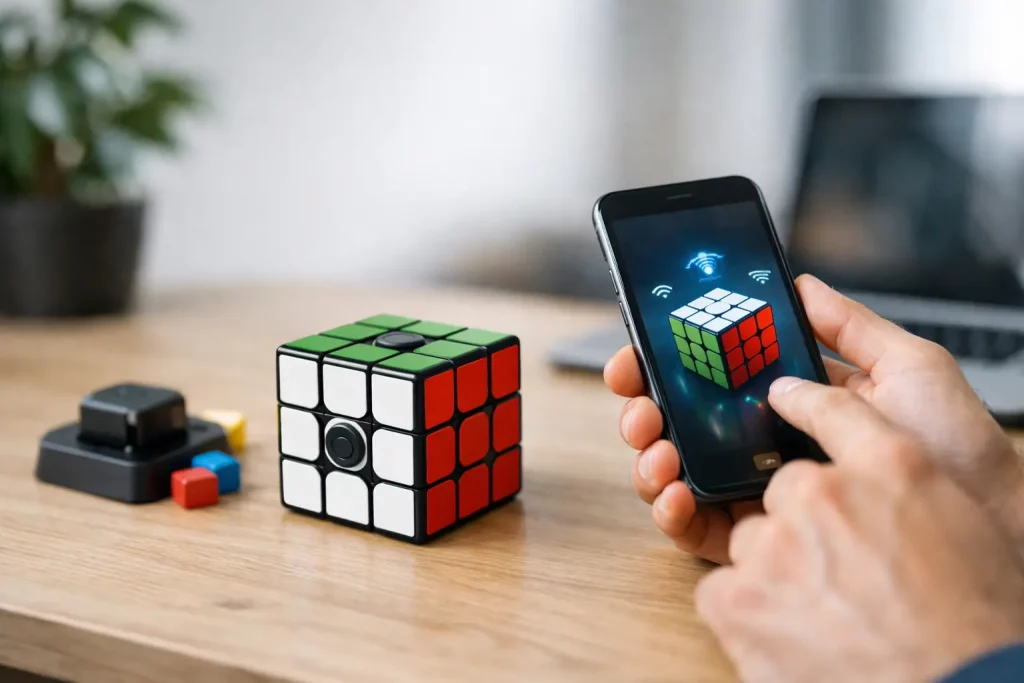
Der Smart Cube wird je nach Modell durch eine Drehung, einen Tastendruck am Lader oder das Einsetzen in die Ladeschale aktiviert. Warten Sie einige Sekunden, während die App nach Geräten in der Nähe sucht. Erscheint der Cube mit seinem Modellnamen oder einer Kennung in der Liste, wählen Sie ihn aus und bestätigen Sie die Kopplung.
Bei vielen Produkten sollte die Verbindung nicht zuerst über die allgemeine Bluetooth-Liste des Handys hergestellt werden. Wird der Cube dort manuell gekoppelt, kann die Hersteller-App ihn anschließend unter Umständen nicht korrekt übernehmen. Falls Sie ihn bereits in den Systemeinstellungen verbunden haben und die App Probleme macht, entfernen oder ignorieren Sie das Gerät dort. Schließen Sie die App vollständig und starten Sie die Einrichtung erneut innerhalb der App.
Nach erfolgreicher Verbindung zeigt die Anwendung meist einen Akkustand, ein Cube-Symbol oder einen aktiven Status an. Drehen Sie eine Ebene langsam. Reagiert die digitale Würfeldarstellung passend, ist die Übertragung eingerichtet. Falls die Farben in der App nicht zur tatsächlichen Ausgangslage passen, kalibrieren Sie den Cube über die entsprechende Funktion oder lösen Sie ihn einmal sauber in der angezeigten Orientierung.
Berechtigungen auf iPhone und Android richtig setzen
Bluetooth allein genügt nicht immer. Moderne Betriebssysteme schützen die Gerätesuche über zusätzliche Berechtigungen. Wird eine Anfrage beim ersten App-Start abgelehnt, bleibt der Smart Cube trotz eingeschaltetem Bluetooth oft unsichtbar.
Auf dem iPhone benötigt die App Zugriff auf Bluetooth. Prüfen Sie in den Einstellungen des Geräts, ob diese Freigabe für die Cube-App aktiviert ist. Bei Android können je nach Version neben Bluetooth auch Berechtigungen für Geräte in der Nähe oder den Standort nötig sein. Der Standortzugriff dient in diesem Fall in der Regel der Bluetooth-Erkennung und nicht der Ortung des Würfels.
Energiesparmodi sind ein weiterer häufiger Grund für Verbindungsabbrüche. Wenn das Smartphone Apps im Hintergrund stark beschränkt, kann ein Training unterbrochen werden, sobald das Display gesperrt wird. Deaktivieren Sie für längere Sessions die Akku-Optimierung der Cube-App oder lassen Sie die App im Vordergrund geöffnet. Das ist besonders sinnvoll, wenn Zeiten über viele Durchgänge hinweg aufgezeichnet werden sollen.
Wenn der Smart Cube nicht gefunden wird
Wird der Cube in der App nicht angezeigt, lässt sich das Problem meist mit wenigen Prüfungen eingrenzen. Schließen Sie zunächst andere Apps, die ebenfalls auf Bluetooth zugreifen könnten. Ein Smart Cube kann häufig nur mit einem Gerät gleichzeitig verbunden sein. War er zuvor mit einem Tablet, einem zweiten Smartphone oder dem Gerät eines Freundes gekoppelt, trennen Sie diese Verbindung zuerst.
Stellen Sie Smartphone und Cube dicht nebeneinander und entfernen Sie sich von Störquellen wie mehreren aktiven Bluetooth-Geräten. Eine geringe Distanz ist bei der Ersteinrichtung sinnvoll, auch wenn die Verbindung später im normalen Trainingsabstand stabil bleibt. Aktivieren und deaktivieren Sie Bluetooth einmal, schließen Sie die App komplett und starten Sie sie neu.
Hilft das nicht, prüfen Sie den Akkustand des Cubes. Bei Modellen mit Ladestation sollte der Würfel korrekt auf den Kontakten sitzen. Manche Lader zeigen über eine LED an, ob tatsächlich geladen wird. Bei Batteriemodellen kann ein Batteriewechsel nötig sein, selbst wenn die Sensoren noch gelegentlich reagieren.
Ein Neustart von Smartphone und Cube behebt ebenfalls viele temporäre Fehler. Einige Modelle lassen sich durch langes Drücken einer Taste am Ladegerät zurücksetzen, andere durch eine in der App angebotene Reset-Funktion. Folgen Sie dabei unbedingt der Anleitung des jeweiligen Herstellers. Ein vollständiger Reset kann gespeicherte Einstellungen oder lokale Trainingsdaten löschen.
Verbindung besteht, aber Züge werden falsch erkannt
Eine aktive Bluetooth-Verbindung bedeutet noch nicht, dass jede Drehung korrekt erfasst wird. Werden einzelne Züge ausgelassen, springen Farben in der App oder stimmen Scrambles nicht, kommen mehrere Ursachen infrage.
Drehen Sie zunächst bewusst etwas langsamer und kontrollieren Sie, ob die Fehler weiterhin auftreten. Sehr unsaubere, nur halb ausgeführte Turns können von der Sensorik anders interpretiert werden als saubere 90-Grad-Drehungen. Das gilt besonders bei schnellen Algorithmen mit vielen Fingertricks. Auch ein lockerer oder beschädigter Kern kann die Erkennung beeinträchtigen.
Bei einem neuen Cube ist eine Firmware-Aktualisierung sinnvoll, sofern die App sie anbietet. Updates können die Stabilität verbessern oder die Kompatibilität mit neueren Smartphone-Versionen herstellen. Führen Sie ein Update mit ausreichend Akku durch und schließen Sie die App währenddessen nicht. Unterbrechen Sie den Vorgang nicht, auch wenn er einige Minuten dauert.
Stimmt ausschließlich die digitale Farbausrichtung nicht, liegt meist keine defekte Sensorik vor. Setzen Sie den physischen Cube in der App auf die angezeigte Ausgangsposition zurück oder verwenden Sie die Kalibrierung. Entscheidend ist, dass die Seitenfarben und die Orientierung zueinander korrekt übernommen werden. Danach sollte die App auch Scrambles und Lösungen wieder plausibel darstellen.
Welcher Smart Cube passt zur gewünschten App-Nutzung?
Nicht jeder Smart Cube richtet sich an dieselbe Zielgruppe. Einsteiger profitieren oft von Apps mit geführten Lektionen, klaren Schrittfolgen und visuellen Hinweisen. Wer bereits regelmäßig speedcubt, achtet eher auf präzise Sensorerkennung, geringe Verzögerung, detaillierte Statistiken und Online-Rennen.
Auch das Drehgefühl bleibt ein Kaufkriterium. Ein Cube kann technisch sehr gut vernetzt sein, aber bei langsamen oder schwammigen Turns im täglichen Training weniger Freude machen. Umgekehrt ersetzt ein besonders schneller Wettbewerbscube ohne smarte Funktionen keine App-Analyse. Entscheidend ist daher, ob Lernen, Zeitmessung, Wettkampf oder einfach zusätzliches Spielvergnügen im Vordergrund steht.
Bei der Auswahl eines Smart Cubes sollten außerdem die Angaben zur kompatiblen App, Stromversorgung und zum Lieferumfang beachtet werden. In einem spezialisierten Sortiment wie bei Knobelbox lassen sich klassische Speed Cubes und smarte Varianten gezielt gegenüberstellen. So fällt die Entscheidung nicht allein nach Farbe oder Marke, sondern nach der Trainingsweise, die zum eigenen Niveau passt.
Praktische Tipps für eine stabile Nutzung
Nach der Ersteinrichtung lohnt es sich, die App einmal in Ruhe zu konfigurieren. Legen Sie Ihr bevorzugtes Farbschema fest, sofern diese Option vorhanden ist, und prüfen Sie die Einstellungen für Zeiten, Inspektion und Trainingsstatistiken. Wer mit einem Timer trainiert, sollte auch kontrollieren, ob die App den Start und das Ende eines Solves wie erwartet registriert.
Bewahren Sie bei einem Smart Cube die Ladeeinheit und die Anleitung auf. Gerade bei längeren Pausen ist die Ladestation oft schneller wiedergefunden als eine passende Ersatzlösung. Halten Sie den Cube außerdem trocken und schützen Sie ihn vor starken Stößen. Die Elektronik sitzt im Kern und ist deutlich empfindlicher als bei einem rein mechanischen Zauberwürfel.
Wenn die Verbindung einmal korrekt steht, sollte der Smart Cube vor allem eines tun: im Hintergrund zuverlässig mitzählen, während die Hände am Würfel bleiben. Dann wird aus jeder Trainingsrunde eine nachvollziehbare Übung – und aus einem guten Solve vielleicht der nächste persönliche Rekord.